Bài 26 Công cụ chỉnh màu sắc và công cụ chọn
13 câu hỏi Bài tập
Lớp 11Tin Học13 câu hỏiBài tập
Phần 1
Câu 1
(Câu 26.1 trang 74 SBT Tin học 11) Làm thế nào để xem trước kết quả của các thao tác chỉnh màu?
ANháy chuột vào ô Preview.
BNháy chuột vào ô Reset.
CNháy chuột vào ô Help.
DNháy chuột vào ô Cancel.
Câu 2
(Câu 26.2 trang 74 SBT Tin học 11) Làm thế nào để lưu các cài đặt màu sắc đã thiết lập cho các lần chỉnh sửa sau?
ATạo một thiết lập Presets.
BChọn Preview.
CChọn Reset.
DĐóng ảnh đang chỉnh sửa.
Câu 3
(Câu 26.3 trang 74 SBT Tin học 11) Muốn ảnh mờ đi, em cần tăng hay giảm giá trị Contrast?
AGiảm giá trị Contrast.
BTăng giá trị Contrast.
CGiữ nguyên giá trị Contrast.
DTăng giá trị Brightness và không thay đổi Contrast.
Câu 4
(Câu 26.4 trang 74 SBT Tin học 11) Ảnh chụp bị tối, em nên tăng hay giảm giá trị Brightness?
ATăng giá trị Brightness.
BGiảm giá trị Brightness.
CGiữ nguyên giá trị Brightness.
DGiảm cả Brightness và Contrast.
Câu 5
(Câu 26.5 trang 74 SBT Tin học 11) Nếu muốn chỉnh màu của các điểm ảnh sáng nhất trong ảnh bằng công cụ Color Balance, em chọn ô nào trong mục Select Range to Adjust?
AHighlights.
BMidtones.
CShadows.
DPreserve Luminosity.
Câu 6
(Câu 26.6 trang 74 SBT Tin học 11) Trong công cụ chỉnh màu sắc Hue–Saturation, khi chọn màu Master nghĩa là em sẽ thay đổi màu nào?
AThay đổi tất cả các màu trong ảnh.
BChỉ thay đổi màu đỏ.
CChỉ thay đổi màu vàng.
DChỉ thay đổi màu xanh lam.
Câu 7
(Câu 26.8 trang 74 SBT Tin học 11) Theo em, để tạo vùng chọn trên ảnh chứa một vài ngọn núi thì nên dùng công cụ chọn nào?
AFree Select Tool.
BRectangle Select Tool.
CText Tool.
DCrop Tool.
Câu 8
(Câu 26.9 trang 74 SBT Tin học 11) Nên chọn công cụ nào để tạo vùng chọn dựa trên màu sắc của các điểm ảnh?
AFuzzy Select Tool hoặc Select by Color.
BRectangle Select Tool hoặc Ellipse Select Tool.
CText Tool hoặc Move Tool.
DScale Tool hoặc Rotate Tool.
Phần 2
Câu 1
(Câu 26.7 trang 74 SBT Tin học 11) Tìm hiểu công cụ chọn hình chữ nhật Rectangle Select Tool trong GIMP.
a)Công cụ chọn hình chữ nhật có thể tạo vùng chọn hình chữ nhật.
b)Có thể nhấn giữ phím Shift hoặc Ctrl trong khi kéo thả chuột nhiều lần để tạo vùng chọn là hợp của nhiều hình chữ nhật khác nhau.
c)Công cụ chọn hình chữ nhật chỉ tạo được đúng một hình chữ nhật duy nhất trong mọi trường hợp.
d)Vùng chọn được tạo bởi nhiều hình chữ nhật có thể dùng để thao tác chỉnh sửa trên ảnh.
Câu 2
(Câu 26.10 trang 74 SBT Tin học 11) Khi sử dụng công cụ Rectangle Select Tool, giá trị trong hai ô thuộc phần Position là 500 và 1000 như trong Hình 26.1 có tác dụng gì?
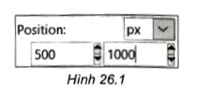
a)Hai giá trị này thiết lập vị trí bắt đầu của vùng chọn hình chữ nhật.
b)Giá trị 500 xác định vị trí điểm ảnh theo phương ngang.
c)Giá trị 1000 xác định vị trí điểm ảnh theo phương thẳng đứng.
d)Hai giá trị 500 và 1000 xác định độ sáng và độ tương phản của ảnh.
Câu 3
(Câu 26.11 trang 74 SBT Tin học 11) Thực hành mở tệp tin 26_11.jpg và chỉnh độ sáng, độ tương phản để nhìn rõ trang nhạc.
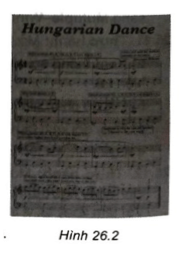
a)Có thể mở tệp ảnh rồi chọn Colors → Brightness-Contrast.
b)Có thể điều chỉnh giá trị ở hai ô Brightness và Contrast cho đến khi thu được kết quả phù hợp.
c)Ví dụ có thể đặt Brightness = 15 và Contrast = 67 để trang nhạc rõ hơn.
d)Muốn nhìn rõ trang nhạc thì chỉ cần dùng công cụ chọn hình chữ nhật, không cần chỉnh độ sáng hoặc độ tương phản.
Câu 4
(Câu 26.12 trang 75 SBT Tin học 11) Thực hành mở tệp tin 26_12.jpg và chỉnh màu sắc của ảnh để bông hoa tươi sáng hơn.
a)Có thể sử dụng công cụ Hue–Saturation để chỉnh màu sắc của ảnh.
b)Có thể chỉnh tông màu vàng để màu sắc bông hoa tươi tắn hơn.
c)Một ví dụ thiết lập là Hue = -2, Lightness = 0, Saturation = 70.
d)Công cụ Hue–Saturation chỉ dùng để cắt ảnh, không thể chỉnh màu sắc của ảnh.
Câu 5
(Câu 26.13 trang 75 SBT Tin học 11) Thực hành mở tệp tin 26_13.jpg và chỉnh màu sắc của ảnh để thu được ảnh đẹp hơn.
a)Có thể sử dụng công cụ Color Balance để chỉnh màu sắc của ảnh.
b)Có thể tăng màu blue và green lên một chút để mặt biển xanh hơn.
c)Một ví dụ thiết lập ở vùng Midtones là Red = -10, Green = 6, Blue = 12.
d)Công cụ Color Balance chỉ dùng để tạo vùng chọn, không dùng để cân bằng màu sắc.