Bài 28 Tạo ảnh động
14 câu hỏi Bài tập
Lớp 11Tin Học14 câu hỏiBài tập
Phần 1
Câu 1
(Câu 28.1 trang 76 SBT Tin học 11) Để ảnh động chỉ chạy một lần rồi dừng lại, em cần làm gì khi xuất tệp tin?
ABỏ chọn ô Loop forever.
BChọn ô Loop forever.
CTăng thời gian Delay between frames lên 2000 ms.
DChọn Use delay entered above for all frames.
Câu 2
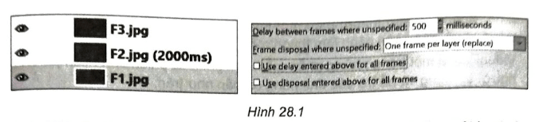
(Câu 28.2 trang 76 SBT Tin học 11) Với các lớp ảnh và thông số Export như Hình 28.1, thời gian một lượt chạy của ảnh động thu được là bao nhiêu?
A3 giây.
B1,5 giây.
C2 giây.
D0,5 giây.
Câu 3
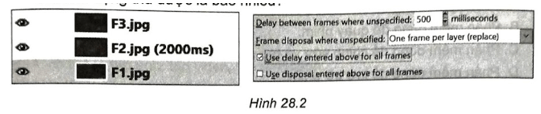
(Câu 28.3 trang 77 SBT Tin học 11) Với các lớp ảnh và thông số Export như Hình 28.2, thời gian một lượt chạy của ảnh động thu được là bao nhiêu?
A1,5 giây.
B3 giây.
C2 giây.
D0,5 giây.
Câu 4
(Câu 28.4 trang 77 SBT Tin học 11) Với các lớp ảnh như Hình 28.2, nếu tạo ảnh động và sử dụng hiệu ứng Blend với tham số Intermediate frames là 3 thì ảnh động sẽ có bao nhiêu khung hình tất cả?
A8 khung hình.
B3 khung hình.
C6 khung hình.
D12 khung hình.
Câu 5
(Câu 28.5 trang 77 SBT Tin học 11) Với các lớp ảnh như Hình 28.2, nếu thêm một lớp F0.jpg ở dưới cùng và thực hiện tạo lại ảnh động như trong Câu 28.4 thì sẽ có bao nhiêu khung hình tất cả?
A12 khung hình.
B8 khung hình.
C4 khung hình.
D16 khung hình.
Câu 6
(Câu 28.6 trang 77 SBT Tin học 11) Khung hình thứ 5 từ dưới lên trong Câu 28.4 và Câu 28.5 tương ứng là lớp ảnh nào trong các ảnh ban đầu?
ATrong Câu 28.4 là lớp F3.jpg với nền F1.jpg; trong Câu 28.5 là lớp F2.jpg với nền F0.jpg.
BTrong Câu 28.4 là lớp F2.jpg với nền F0.jpg; trong Câu 28.5 là lớp F3.jpg với nền F1.jpg.
CTrong Câu 28.4 là lớp F1.jpg với nền F3.jpg; trong Câu 28.5 là lớp F0.jpg với nền F2.jpg.
DTrong cả hai câu đều là lớp F3.jpg với nền F0.jpg.
Câu 7
(Câu 28.7 trang 77 SBT Tin học 11) Để tạo một ảnh động hình chong chóng quay, em cần vẽ những thành phần nào?
AMột hình chong chóng gốc, sau đó tạo các lớp ảnh phía trên, mỗi lớp là hình chong chóng được quay đi một góc đều nhau so với hình ban đầu.
BChỉ cần một lớp ảnh duy nhất chứa chong chóng, không cần tạo thêm lớp nào.
CChỉ cần vẽ thân chong chóng, không cần vẽ các cánh.
DChỉ cần tạo nền trắng rồi xuất tệp ảnh động.
Phần 2
Câu 1
(Câu 28.2 trang 76 SBT Tin học 11) Tìm hiểu cách tính thời gian một lượt chạy của ảnh động trong Hình 28.1.
a)Khung hình 1 và khung hình 3 có thời gian xuất hiện là 0,5 giây.
b)Khung hình 2 có thời gian xuất hiện là 2 giây.
c)Tổng thời gian một lượt chạy của ảnh động là 3 giây.
d)Tổng thời gian một lượt chạy của ảnh động là 0,5 giây vì chỉ tính một khung hình đầu tiên.
Câu 2
(Câu 28.3 trang 77 SBT Tin học 11) Tìm hiểu tác dụng của tuỳ chọn Use delay entered above for all frames trong Hình 28.2.
a)Khi chọn Use delay entered above for all frames, thời gian xuất hiện của các khung hình đều lấy theo giá trị Delay đã nhập phía trên.
b)Với 3 khung hình, mỗi khung hình xuất hiện 0,5 giây thì tổng thời gian một lượt chạy là 1,5 giây.
c)Tuỳ chọn Use delay entered above for all frames làm cho mọi khung hình có cùng thời gian xuất hiện.
d)Khi chọn Use delay entered above for all frames, ảnh động luôn chỉ có đúng một khung hình.
Câu 3
(Câu 28.8 trang 77 SBT Tin học 11) Thực hành tạo một ảnh mới kích thước 400 x 400, nền trong suốt và vẽ tam giác vuông cân có hai cạnh góc vuông là 50 px như Hình 28.3.
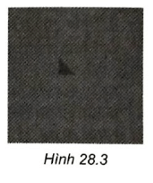
a)Cần tạo một tệp tin mới có kích thước ảnh là 400 x 400.
b)Trong phần Advance Option, có thể chọn Transparency trong ô Fill with để tạo nền trong suốt.
c)Có thể dùng Free Select Tool để tạo vùng chọn qua các điểm (200, 200), (150, 200), (150, 150) rồi quay lại điểm bắt đầu.
d)Tam giác trong bài có hai cạnh góc vuông dài 400 px.
Câu 4
(Câu 28.9 trang 77 SBT Tin học 11) Thực hành vẽ chong chóng như Hình 28.4.
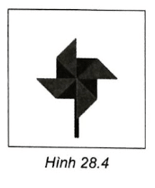
a)Có thể Duplicate lớp của hình chong chóng đã tạo.
b)Trên lớp mới, có thể Scale hình tam giác lên 1,4 lần và tô bằng màu hồng nhạt.
c)Có thể quay lớp mới 45 độ theo chiều kim đồng hồ với tâm quay tại vị trí (200, 200).
d)Để tạo các cánh còn lại của chong chóng, bắt buộc phải vẽ lại từng cánh từ đầu, không thể Duplicate và quay lớp hiện có.
Câu 5
(Câu 28.9 trang 77 SBT Tin học 11) Tìm hiểu các bước hoàn thiện hình chong chóng trong GIMP.
a)Sau khi quay lớp mới 45 độ, có thể Merge Down lớp mới với lớp ban đầu.
b)Có thể Duplicate lớp hiện có rồi quay 90 độ, làm ba lần để có ba cánh còn lại của chong chóng.
c)Có thể vẽ thêm một lớp mới ở dưới cùng có nền trắng.
d)Phần thân chong chóng được vẽ bằng một hình chữ nhật ở vị trí (195, 195) có kích thước 10 x 150.
Câu 6
(Câu 28.10 trang 77 SBT Tin học 11) Thực hành sử dụng chong chóng đã vẽ trong Câu 28.9 để tạo ảnh động chong chóng quay.
a)Cần Merge Down các cánh của chong chóng để thu được một lớp chứa tất cả các cánh.
b)Có thể Duplicate lớp vừa tạo và quay mỗi lớp thêm 15 độ, làm 5 lần để tạo các khung hình quay.
c)Có thể Duplicate lớp ảnh thân chong chóng và di chuyển xen kẽ vào các lớp ảnh cánh chong chóng ở trên.
d)Muốn tạo ảnh động chong chóng quay thì chỉ cần lưu ảnh dưới dạng jpg, không cần tạo các lớp ảnh.
Câu 7
(Câu 28.10 trang 77 SBT Tin học 11) Tìm hiểu cách tạo các khung hình cho ảnh động chong chóng quay.
a)Có thể quay lớp cánh chong chóng từng góc 15 độ hoặc từng góc 10 độ để tạo nhiều trạng thái khác nhau.
b)Sau khi ghép cánh và thân tương ứng, mỗi lớp ảnh có thể trở thành một khung hình của ảnh động.
c)Tạo ảnh động bằng các lớp ảnh đã vẽ là bước cuối của bài thực hành.
d)Các lớp ảnh trong ảnh động không cần có sự thay đổi nào về góc quay vẫn chắc chắn tạo được cảm giác chong chóng quay.